

Lorsqu’un objectif pédagogique ou un objet de connaissances est réutilisé, ses modifications s’appliquent à toutes ses occurrences. Découvrez comment dupliquer un objectif et les objets associés afin de les modifier sans altérer l’original.
Créer une copie des objets de connaissances
Commencez par dupliquer les objets voulus, indépendamment de l’objectif pédagogique.
Remarque : vous pouvez modifier le texte d’une copie sans changer l’original. En revanche, les éléments réutilisables qu’elle contient — médias, questions, termes du glossaire et références — ne sont pas dupliqués, mais réutilisés. Pour les modifier sans affecter leurs autres occurrences, créez un nouvel élément et associez-le à la copie.
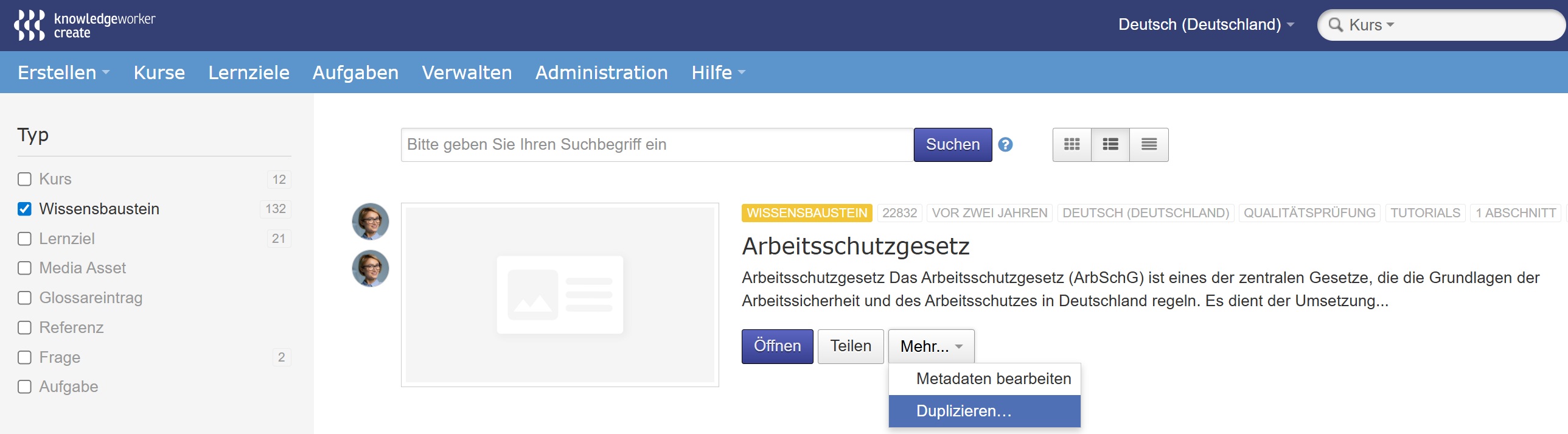
- Recherchez l’objet de connaissances à copier.
- Ouvrez son menu Plus, sélectionnez Dupliquer, puis choisissez les langues à copier.
- Si nécessaire, donnez un titre explicite à la copie en sélectionnant Modifier.
Associer l’objectif aux objets correspondants dans le cours
Ouvrez le cours à modifier, ajoutez un nouvel objectif pédagogique, puis les objets dupliqués :
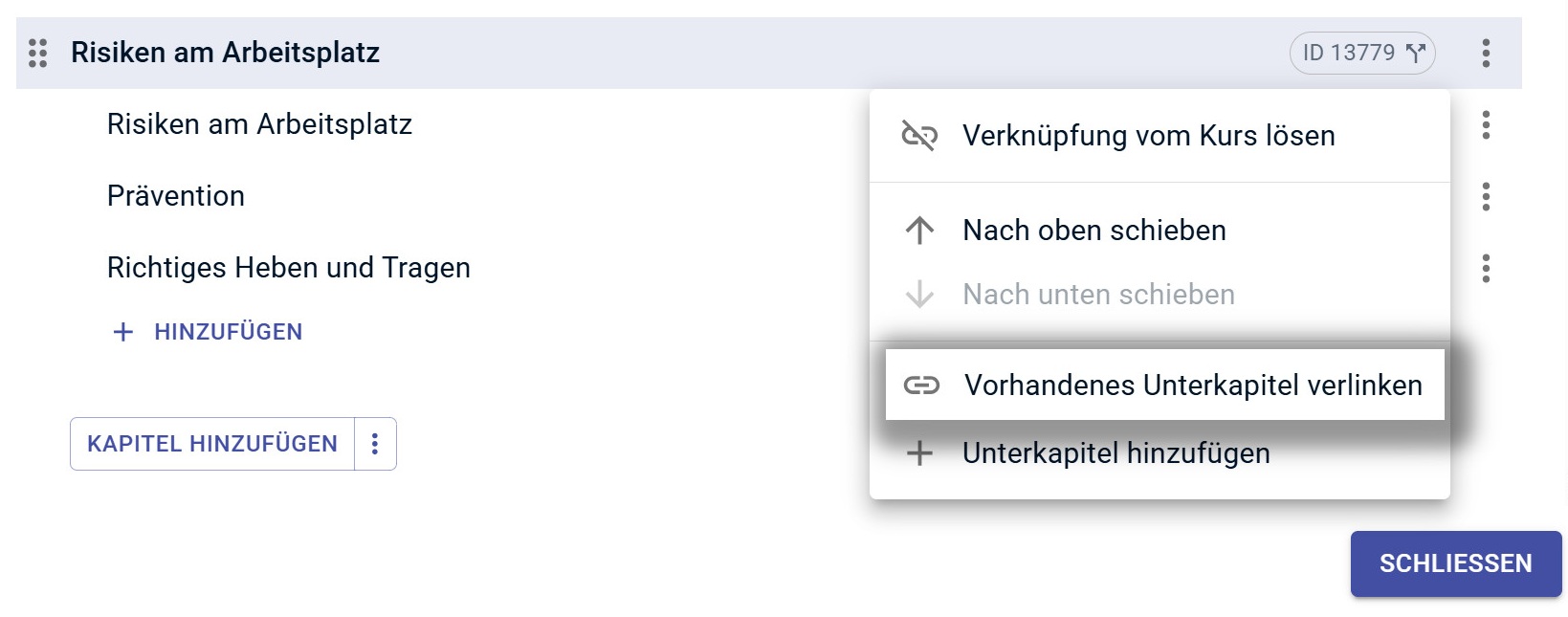
- Dans l’onglet Plan du site à gauche, sélectionnez Modifier pour adapter la structure.
- Sous la structure, sélectionnez Ajouter un chapitre, puis donnez un titre à l’objectif. Déplacez-le au moyen de la ligne doublement pointillée à gauche.
- Ouvrez le menu à trois points du nouvel objectif et sélectionnez Associer un sous-chapitre existant. Dans la fenêtre, recherchez les copies par titre ou identifiant, puis cliquez sur Sélectionner.
Cet article a-t-il été utile ?
C'est super !
Merci pour votre commentaire
Désolé ! Nous n'avons pas pu vous être utile
Merci pour votre commentaire
Commentaires envoyés
Nous apprécions vos efforts et nous allons corriger l'article