Questo articolo non è disponibile in Italian, visualizzalo in German


Vous pouvez compléter ultérieurement la structure d’un cours existant avec des chapitres, c’est-à-dire des objectifs pédagogiques, et des sous-chapitres, c’est-à-dire des objets de connaissances.
Modifier la structure du cours
- Ouvrez le cours concerné.
- Dans l’éditeur, ouvrez l’onglet Plan du site.
- En haut, cliquez sur Modifier pour ouvrir la fenêtre d’adaptation de la structure.
Ajouter de nouveaux objectifs ou objets
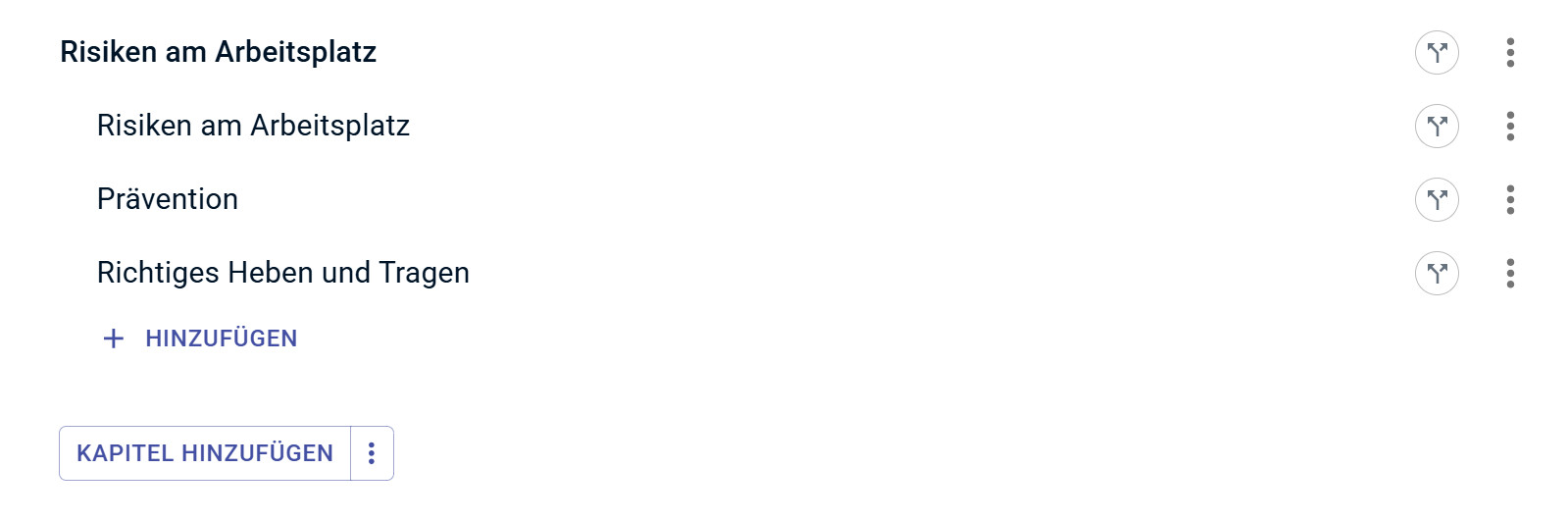
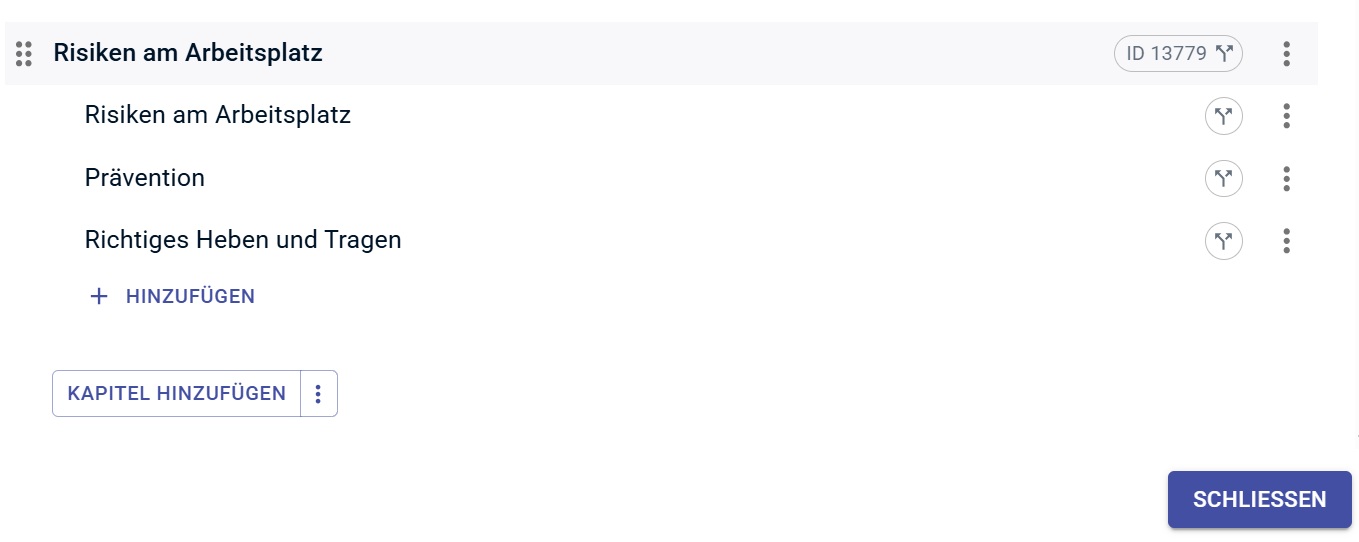
- Objets de connaissances : sous chaque chapitre, cliquez sur Ajouter.
- Objectifs pédagogiques : sous la structure, cliquez sur Ajouter un chapitre. Vous pouvez ensuite créer des objets avec Ajouter ou en sélectionner dans le menu.
Ajouter des objectifs ou objets existants
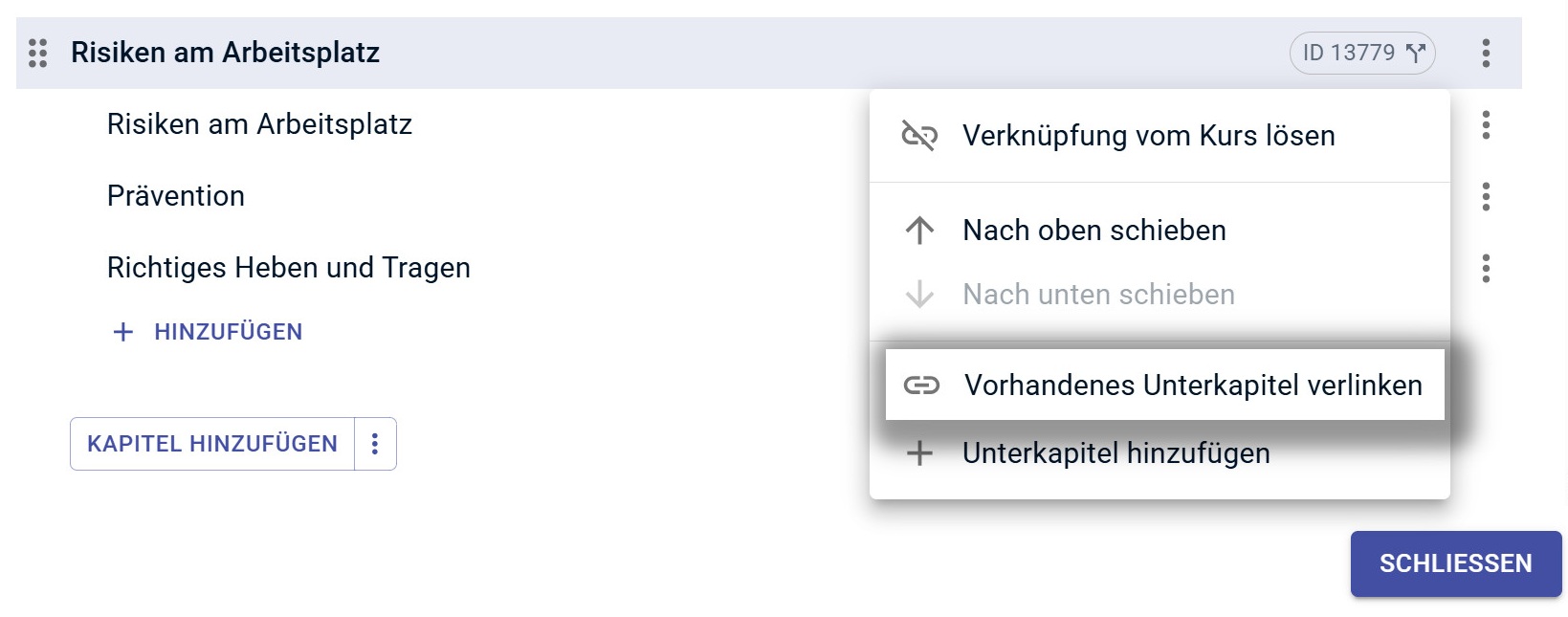
- Objectif existant : ouvrez le menu à trois points près de Ajouter un chapitre, sélectionnez Associer un chapitre existant, puis choisissez-le dans la bibliothèque.
- Objet existant : ouvrez le menu à trois points du chapitre voulu, sélectionnez Associer un sous-chapitre existant, puis choisissez-le dans la bibliothèque.
Modifier l’ordre
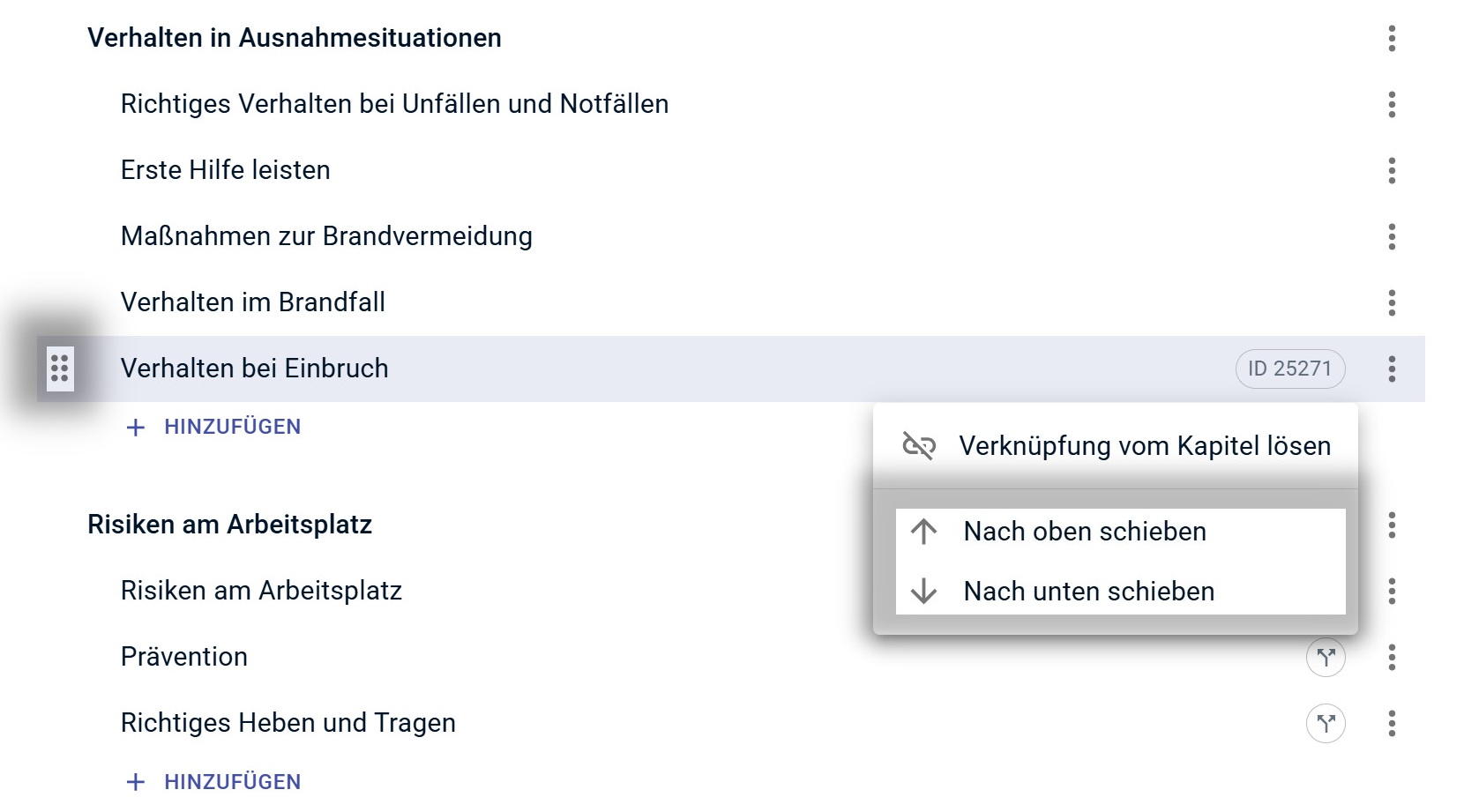
Faites glisser un élément à l’aide de la ligne doublement pointillée à gauche. Le menu à trois points permet aussi de le déplacer d’une position vers le haut ou le bas.
Retirer des éléments du cours
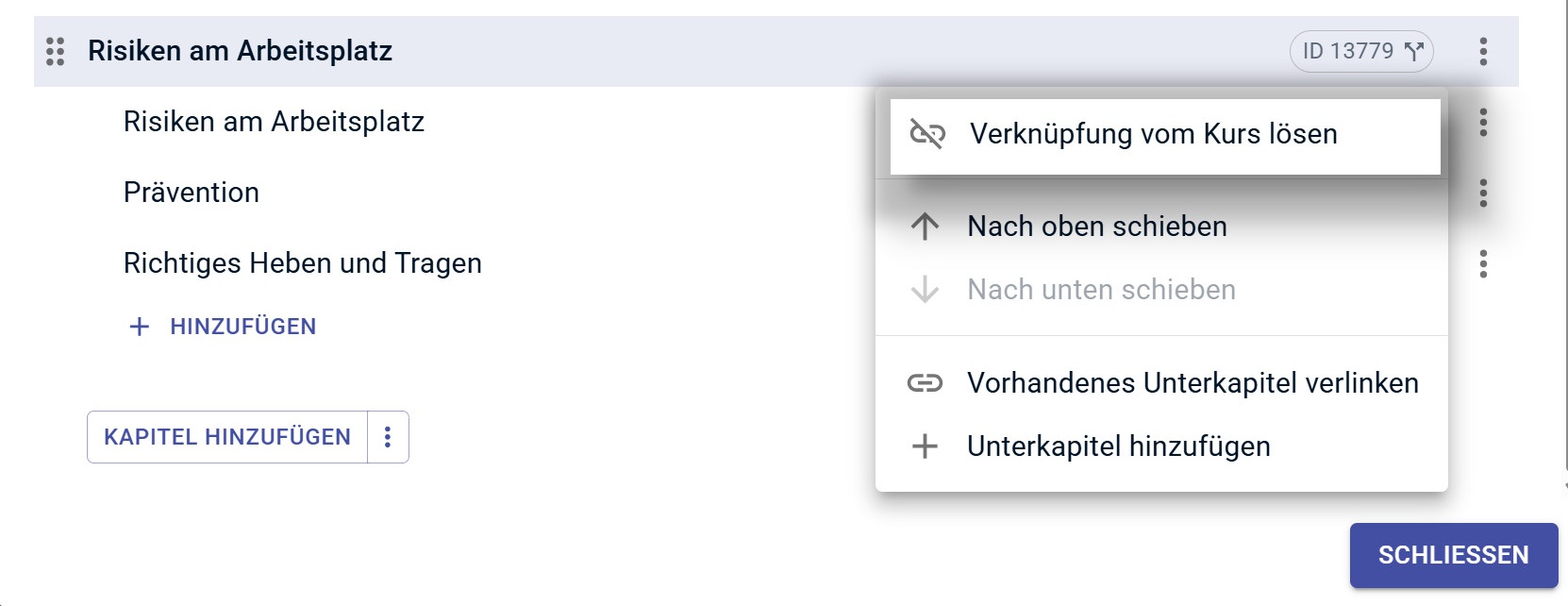
- Objectif : ouvrez son menu et sélectionnez Dissocier du cours. Le chapitre et ses sous-chapitres sont retirés du cours, mais restent dans la bibliothèque.
- Objet : ouvrez son menu et sélectionnez Dissocier du chapitre.
Identifier les éléments réutilisés
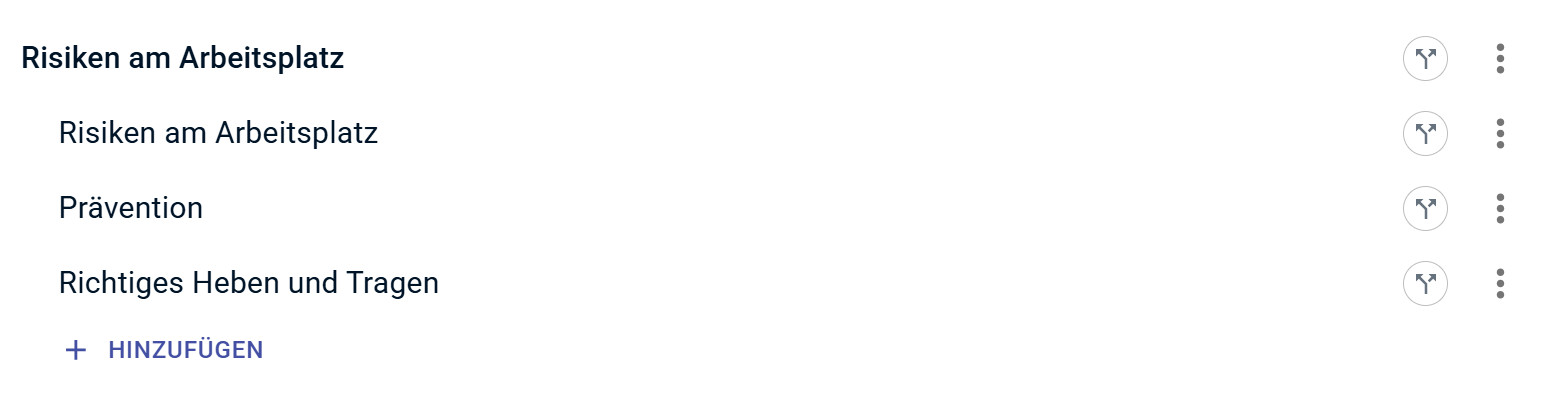
Une icône en forme de flèche signale qu’un élément est déjà utilisé. Cliquez dessus pour voir ses associations. Toute modification s’applique à toutes ses occurrences.
Autres informations
- Survolez le titre d’un élément pour afficher son identifiant à droite.
- Les modifications sont enregistrées immédiatement. Elles s’appliquent à toutes les versions linguistiques du cours.
- Cliquez sur Fermer pour revenir à l’éditeur.
Sie haben noch kein Autorentool zur Erstellung von Onlinekursen?
Erfahren Sie, wie Sie mit Knowledgeworker
Create interaktive Lerninhalte erstellen.
Don't have an authoring tool for creating online courses yet?
Learn how to create interactive learning content with Knowledgeworker Create.
Sie haben noch kein Autorentool zur Erstellung von Szenarien?
Erfahren Sie, wie Sie mit Knowledgeworker Coach interaktive Szenarien und Gesprächstrainings erstellen.
Don't have an authoring tool to create scenarios yet?
Learn how to create interactive scenarios and conversation training with Knowledgeworker Coach.
Cet article a-t-il été utile ?
C'est super !
Merci pour votre commentaire
Désolé ! Nous n'avons pas pu vous être utile
Merci pour votre commentaire
Commentaires envoyés
Nous apprécions vos efforts et nous allons corriger l'article