

Puoi integrare successivamente la struttura di un corso esistente con capitoli, cioè obiettivi didattici, e sottocapitoli, cioè oggetti di conoscenza.
Modificare la struttura del corso
- Apri il corso interessato.
- Nell’editor, apri la scheda Mappa del sito.
- In alto, fai clic su Modifica per aprire la finestra di adattamento della struttura.
Aggiungere nuovi obiettivi o oggetti
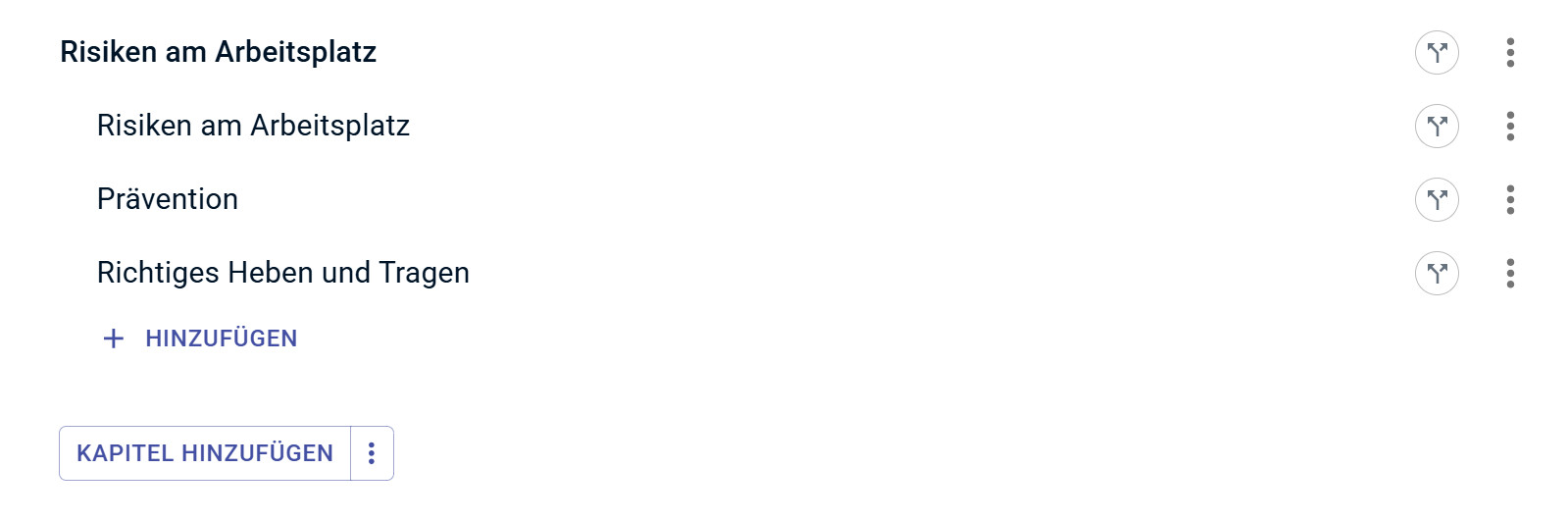
- Oggetti di conoscenza: sotto ogni capitolo, fai clic su Aggiungi.
- Obiettivi didattici: sotto la struttura, fai clic su Aggiungi capitolo. Puoi quindi creare oggetti con Aggiungi oppure selezionarli dal menu.
Aggiungere obiettivi o oggetti esistenti
- Obiettivo esistente: apri il menu con tre puntini accanto ad Aggiungi capitolo, seleziona Associa un capitolo esistente, quindi sceglilo nella libreria.
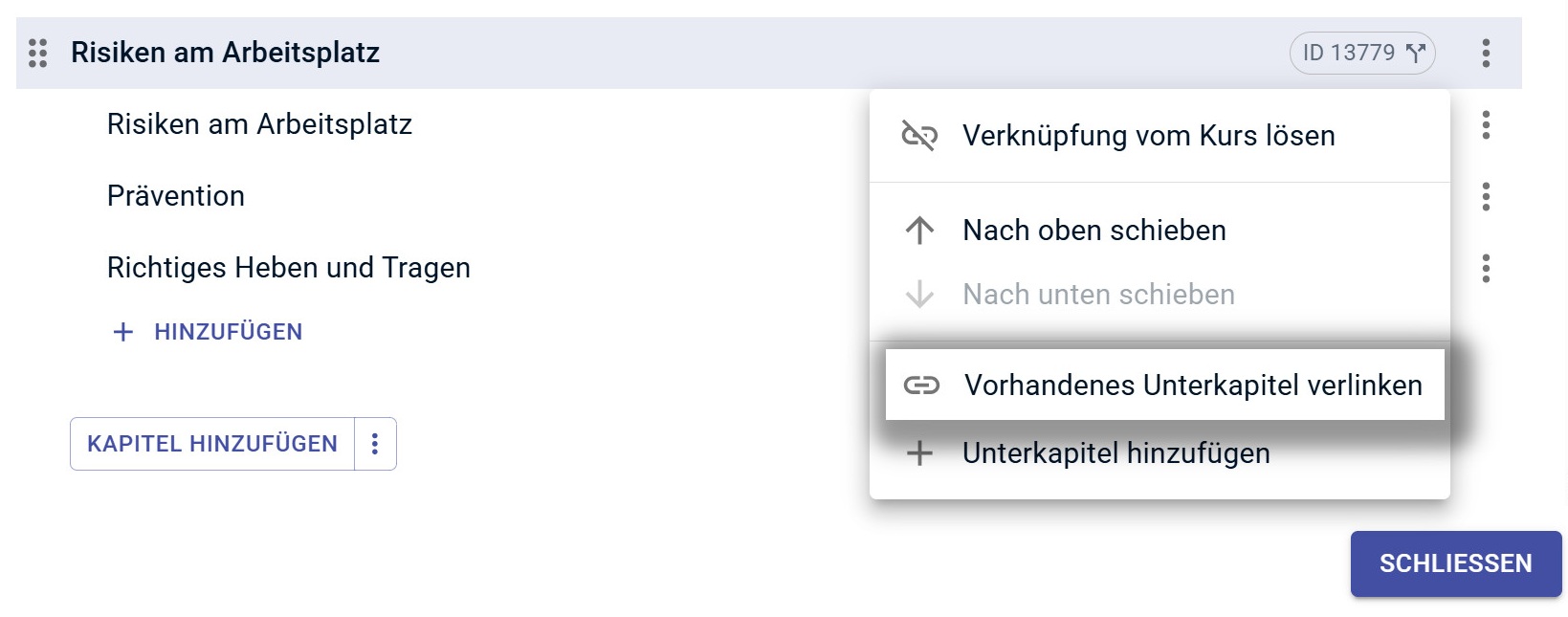
- Oggetto esistente: apri il menu con tre puntini del capitolo desiderato, seleziona Associa un sottocapitolo esistente, quindi sceglilo nella libreria.
Modificare l’ordine
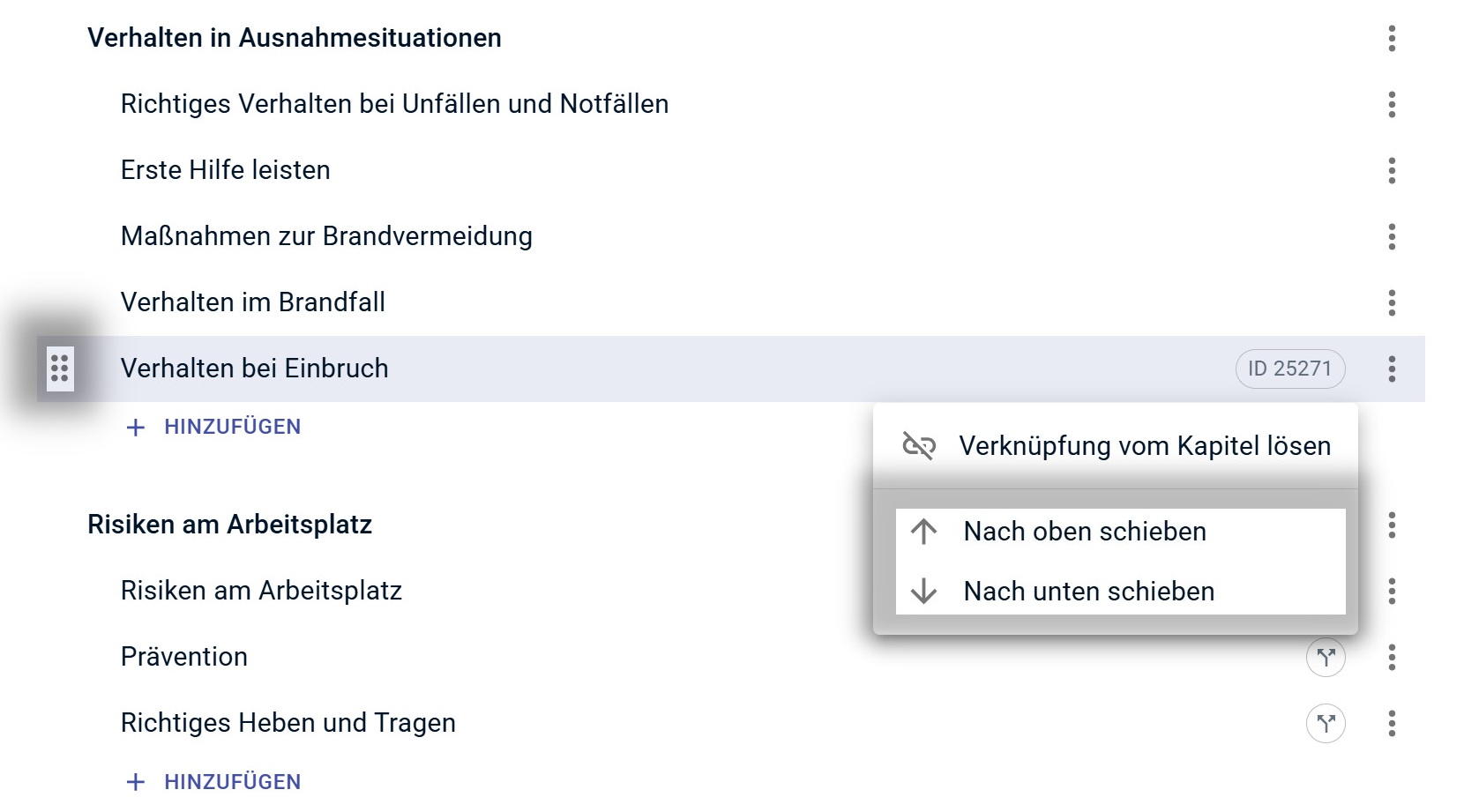
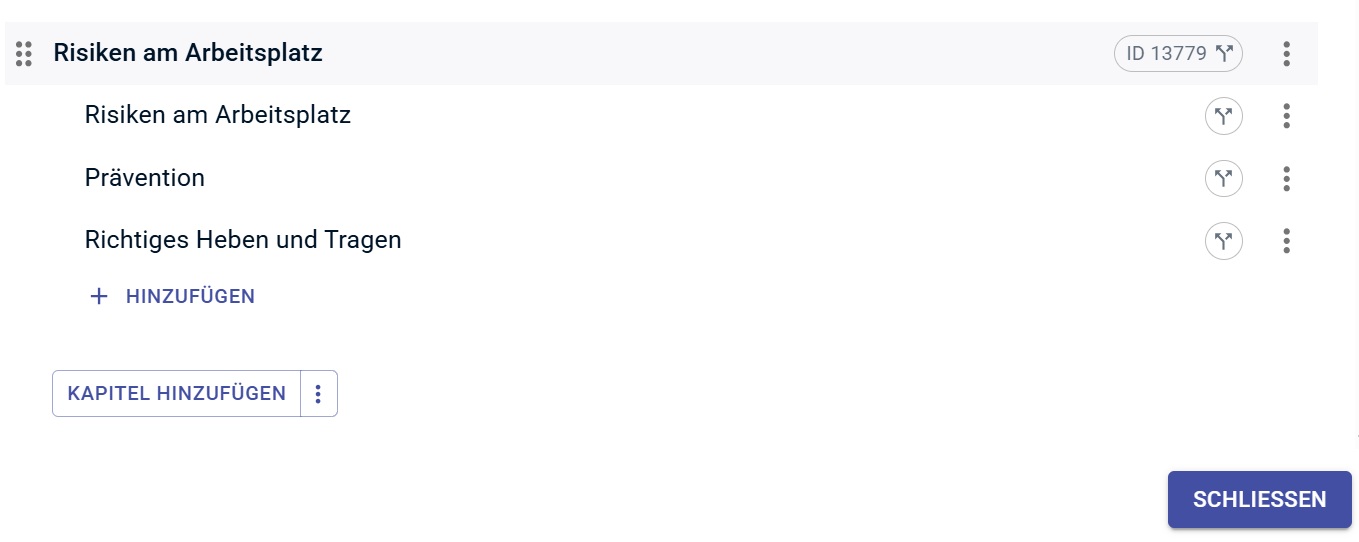
Trascina un elemento mediante la doppia linea tratteggiata a sinistra. Il menu con tre puntini consente anche di spostarlo di una posizione verso l’alto o verso il basso.
Rimuovere elementi dal corso
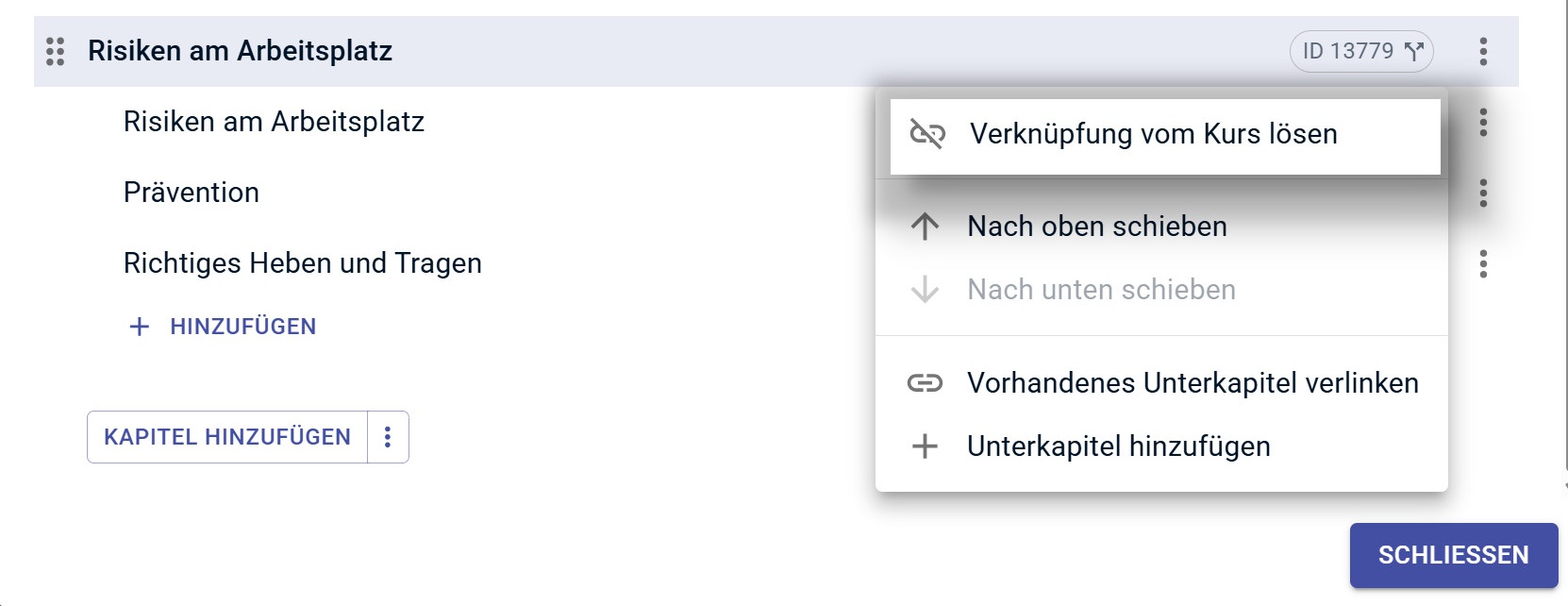
- Obiettivo: apri il relativo menu e seleziona Dissocia dal corso. Il capitolo e i sottocapitoli vengono rimossi dal corso, ma rimangono nella libreria.
- Oggetto: apri il relativo menu e seleziona Dissocia dal capitolo.
Identificare gli elementi riutilizzati
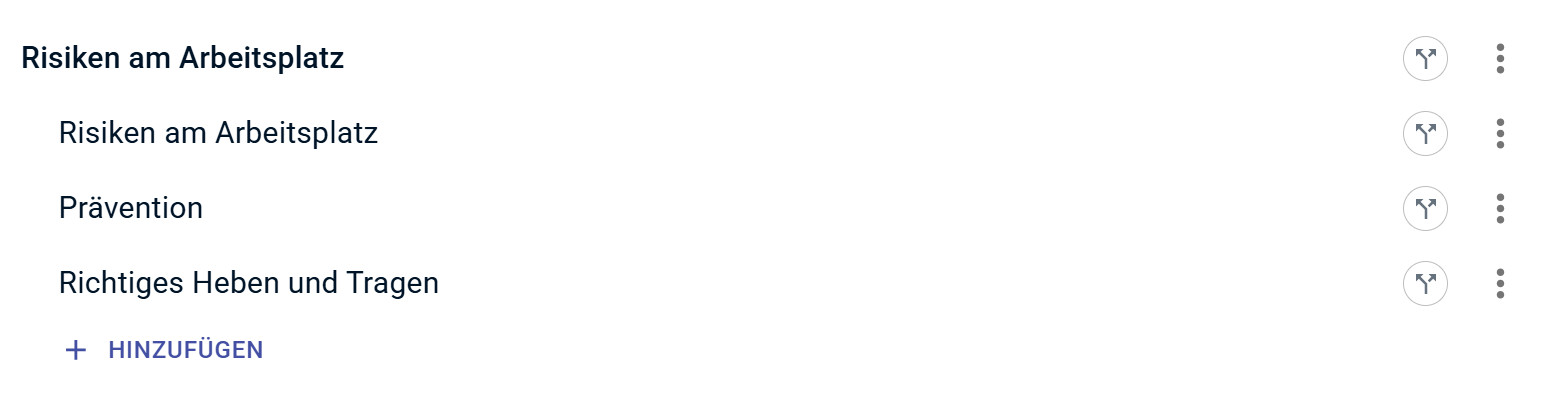
Un’icona a forma di freccia indica che un elemento è già utilizzato. Fai clic per vedere le associazioni. Ogni modifica si applica a tutte le occorrenze.
Altre informazioni
- Passa il mouse sul titolo di un elemento per visualizzarne l’identificativo a destra.
- Le modifiche vengono salvate immediatamente. Si applicano a tutte le versioni linguistiche del corso.
- Fai clic su Chiudi per tornare all’editor.
Sie haben noch kein Autorentool zur Erstellung von Onlinekursen?
Erfahren Sie, wie Sie mit Knowledgeworker
Create interaktive Lerninhalte erstellen.
Don't have an authoring tool for creating online courses yet?
Learn how to create interactive learning content with Knowledgeworker Create.
Sie haben noch kein Autorentool zur Erstellung von Szenarien?
Erfahren Sie, wie Sie mit Knowledgeworker Coach interaktive Szenarien und Gesprächstrainings erstellen.
Don't have an authoring tool to create scenarios yet?
Learn how to create interactive scenarios and conversation training with Knowledgeworker Coach.
Questa risposta ti è stata utile?
Fantastico!
Grazie per il tuo feedback
Siamo spiacenti di non poterti essere di aiuto
Grazie per il tuo feedback
Feedback inviato
Apprezziamo il tuo sforzo e cercheremo di correggere l’articolo