

Puedes ampliar posteriormente la estructura de un curso existente con capítulos, es decir, objetivos didácticos, y subcapítulos, es decir, objetos de conocimiento.
Modificar la estructura del curso
- Abre el curso correspondiente.
- En el editor, abre la pestaña Mapa del sitio.
- En la parte superior, haz clic en Editar para abrir la ventana de adaptación de la estructura.
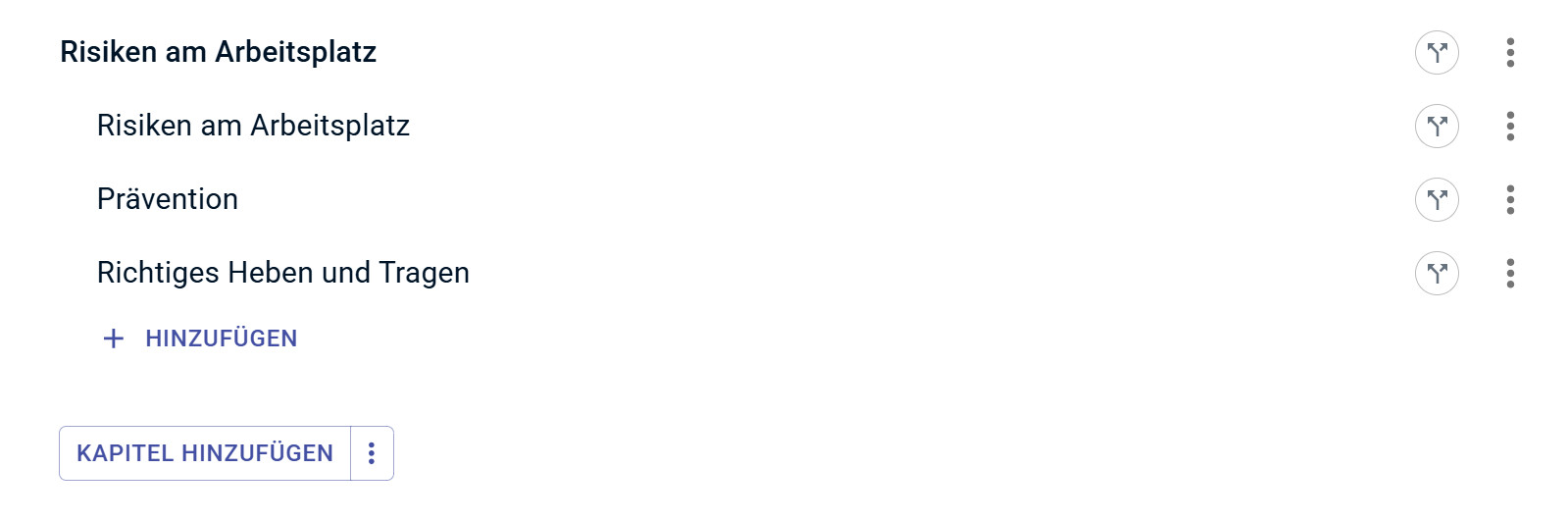
Añadir objetivos u objetos nuevos
- Objetos de conocimiento: debajo de cada capítulo, haz clic en Añadir.
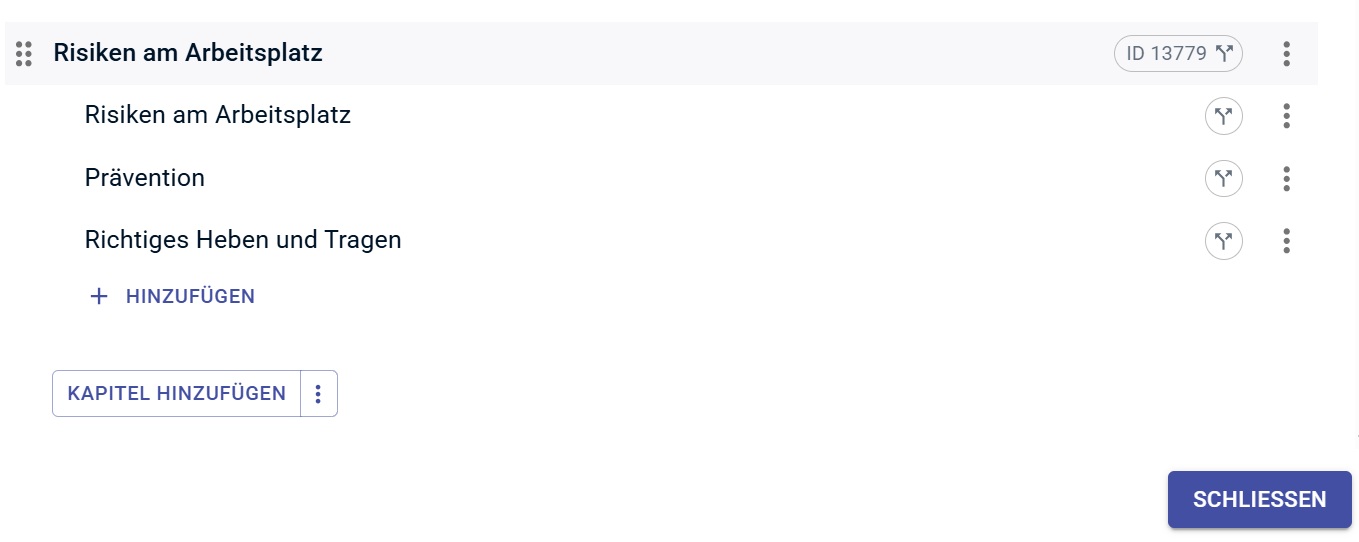
- Objetivos didácticos: debajo de la estructura, haz clic en Añadir capítulo. A continuación, puedes crear objetos mediante Añadir o seleccionarlos en el menú.
Añadir objetivos u objetos existentes
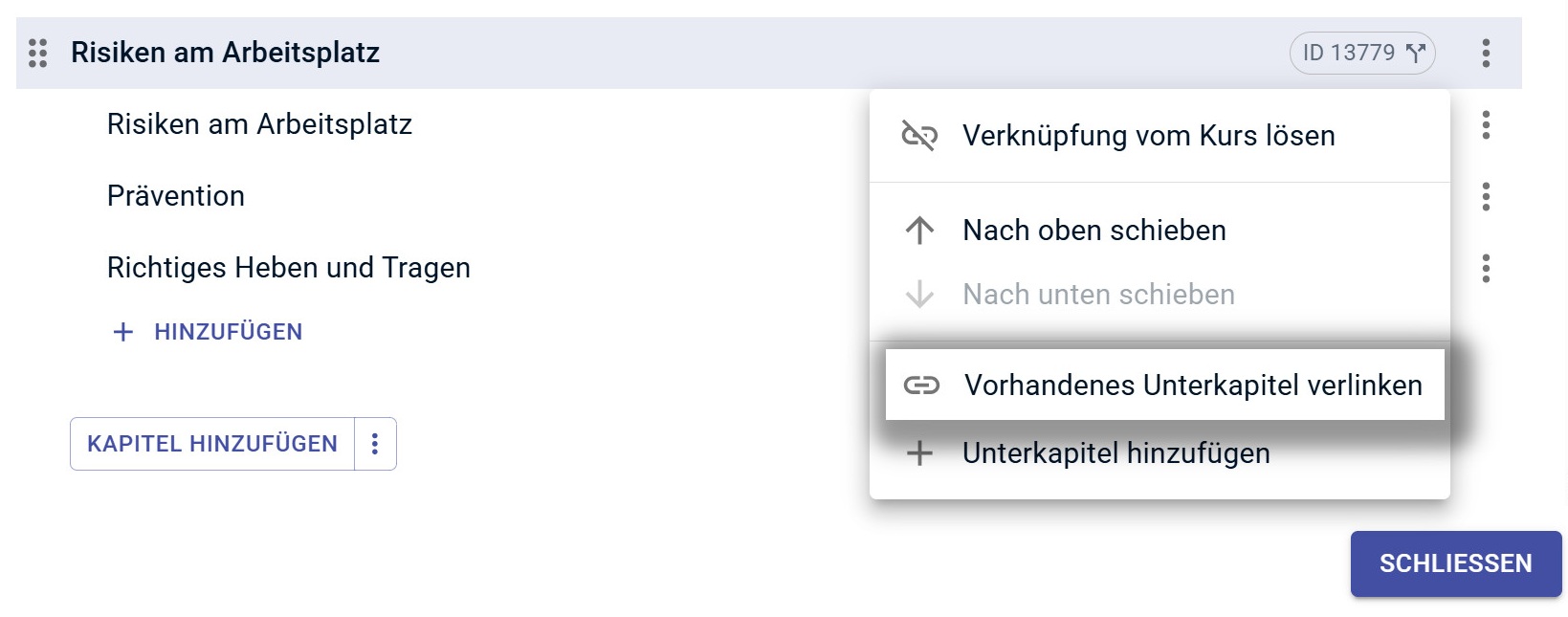
- Objetivo existente: abre el menú de tres puntos junto a Añadir capítulo, selecciona Asociar un capítulo existente y elígelo en la biblioteca.
- Objeto existente: abre el menú de tres puntos del capítulo deseado, selecciona Asociar un subcapítulo existente y elígelo en la biblioteca.
Modificar el orden
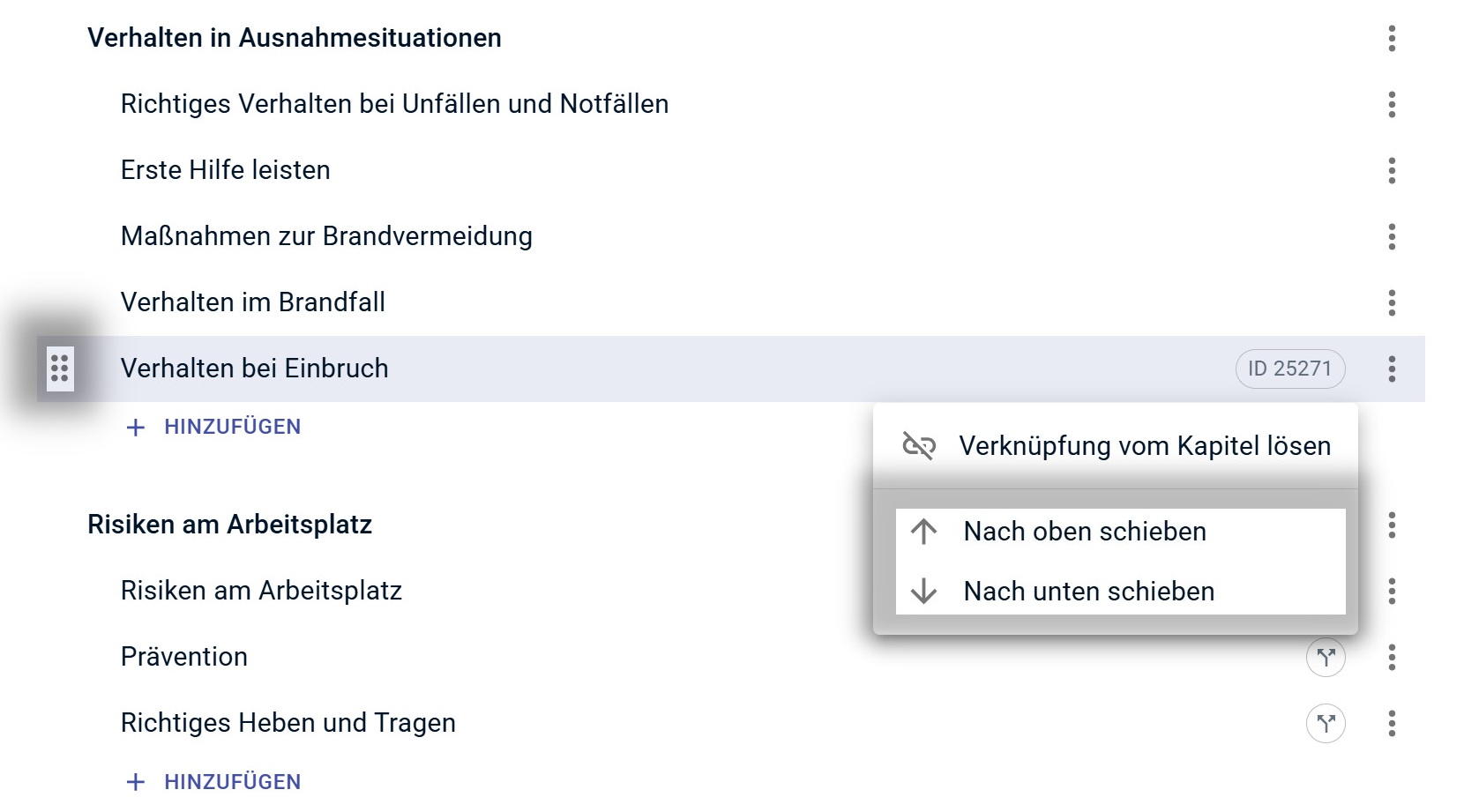
Arrastra un elemento mediante la línea doble discontinua situada a la izquierda. El menú de tres puntos también permite desplazarlo una posición hacia arriba o hacia abajo.
Eliminar elementos del curso
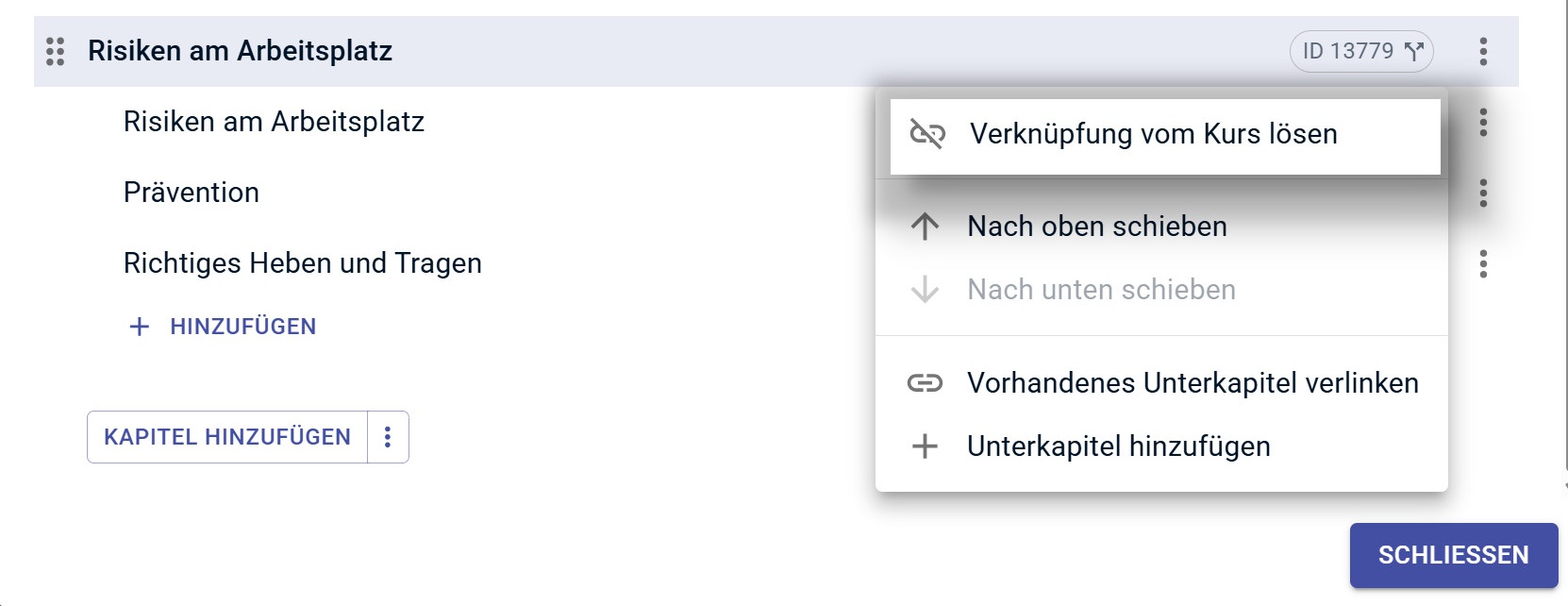
- Objetivo: abre el menú correspondiente y selecciona Desasociar del curso. El capítulo y los subcapítulos se eliminan del curso, pero permanecen en la biblioteca.
- Objeto: abre el menú correspondiente y selecciona Desasociar del capítulo.
Identificar elementos reutilizados
Un icono de flecha indica que un elemento ya se utiliza. Haz clic para ver las asociaciones. Cada modificación se aplica a todas las apariciones.
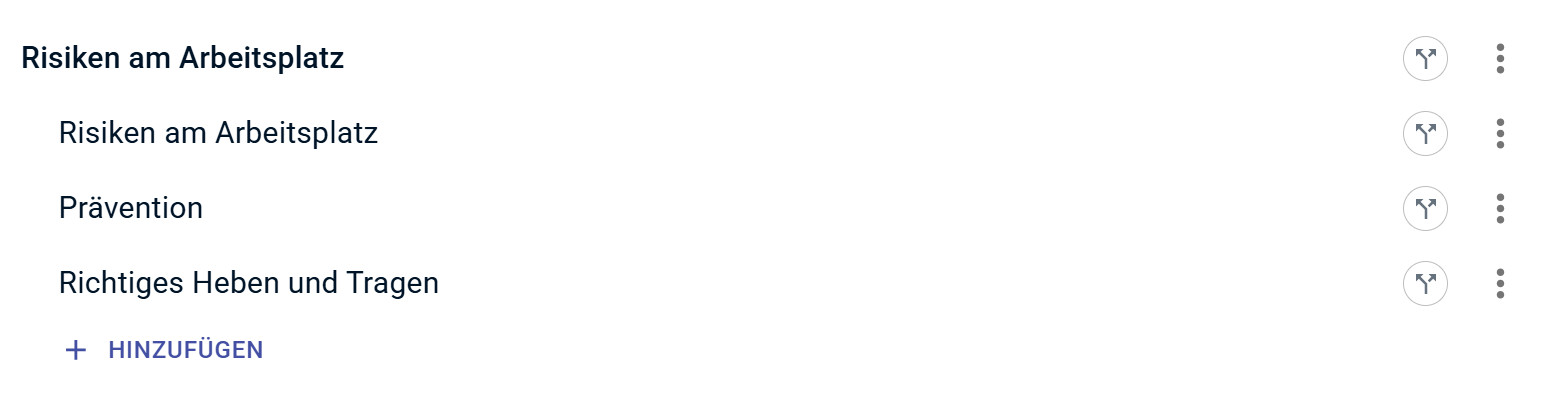
Más información
- Coloca el puntero sobre el título de un elemento para ver su identificador a la derecha.
- Los cambios se guardan inmediatamente. Se aplican a todas las versiones lingüísticas del curso.
- Haz clic en Cerrar para volver al editor.
Sie haben noch kein Autorentool zur Erstellung von Onlinekursen?
Erfahren Sie, wie Sie mit Knowledgeworker
Create interaktive Lerninhalte erstellen.
Don't have an authoring tool for creating online courses yet?
Learn how to create interactive learning content with Knowledgeworker Create.
Sie haben noch kein Autorentool zur Erstellung von Szenarien?
Erfahren Sie, wie Sie mit Knowledgeworker Coach interaktive Szenarien und Gesprächstrainings erstellen.
Don't have an authoring tool to create scenarios yet?
Learn how to create interactive scenarios and conversation training with Knowledgeworker Coach.
¿Le ha sido útil este artículo?
¡Qué bien!
Gracias por sus comentarios
¡Sentimos mucho no haber sido de ayuda!
Gracias por sus comentarios
Sus comentarios se han enviado
Agradecemos su esfuerzo e intentaremos corregir el artículo