

Dieser Artikel erklärt die Funktionsweise, Konfiguration und Darstellung von Vorwissen-Tests in Knowledgeworker Create.
Überblick & Anwendungsfall
Mit Vorwissen-Tests können Lernende ihr Vorwissen nachweisen, bevor sie sich die eigentlichen Lerninhalte ansehen. Dies ermöglicht adaptive Lernpfade, bei denen bereits bekannte Pflichtinhalte in optionale Inhalte umgewandelt oder ganz übersprungen werden können. Lernende sparen dadurch wertvolle Zeit und können sich ausschließlich auf neues Wissen konzentrieren.
In Knowledgeworker Create stehen zwei Optionen zur Verfügung, um Vorwissen zu testen:
Standardmäßig verfügbar: Der Pretest verwendet exakt die gleichen Fragen wie das Kapitel, dessen Inhalte mit dem Pretest getestet werden sollen. Diese Version eignet sich für einfache Überprüfungen, für die Sie identisch bewertete Fragen im Pretest und im zugehörigen Inhaltskapitel verwenden. Beantworten Lernende die Fragen im vorangestellten Pretest richtig, gilt das eigentliche Inhaltskapitel automatisch als abgeschlossen. Bei falscher Beantwortung werden die Fragen im zugehörigen Kapitel noch einmal wiederholt.
Erfahren Sie mehr über die Einrichtung des standardmäßig verfügbaren Pretests im Beitrag zum Einbinden des Pretests.
Auf Anfrage freischaltbar: Erweiterte Pretest-Funktion, die am Layoutthema hinterlegt ist und auf Wissensbausteinen (SCOs) basiert. Diese Option unterstützt die Verwendung unterschiedlicher Fragen in Pretest und Lerninhalt. Dadurch wird eine granulare Überprüfung des Vorwissens auf Basis einzelner Wissensbausteine (SCOs) anstelle von ganzen Kapiteln ermöglicht. Hier können im Pretest andere und potenziell schwierigere Fragen gestellt werden als im eigentlichen Lerninhalt.
Diese Pretest-Funktion kann individuell konfiguriert werden und wird anschließend am Layoutthema aktiviert. Wenden Sie sich an den Support oder Ihre Account Management-Ansprechperson, um die Funktion für Sie einzurichten.
Voraussetzungen & Konfiguration für die erweiterte Pretest-Funktion
Aktivierung und Einrichtung
Die Funktion ist nach der Aktivierung im Layoutthema im Kurseditor verfügbar.
Konfiguration des Verhaltens
- Pretest als Fragebogen einfügen: Ein Pretest kann als Fragebogen entweder in ein Inhaltskapitel integriert oder in einem separaten Kapitel vor dem eigentlichen Inhalt platziert werden. Fügen Sie das Element Testfragebogen an der gewünschten Stelle ein, bei Bedarf mehrere Pretest-Fragebögen in den einzelnen Kapiteln.
- Fragen hinzufügen: Fügen Sie im Tab Fragen die entsprechenden Fragen zum Fragebogen hinzu. Hier ist auch Pooling möglich, so dass Sie einen Fragenpool aus mehreren Fragen hinterlegen können, aus dem eine bestimmte Anzahl per Zufallsauswahl angezeigt wird.
- Abschluss von Wissensbausteinen definieren: Entscheiden Sie im Bereich Vorwissen testen am Fragebogen, welcher Wissensbaustein bzw. welche Wissensbausteine mit diesem Pretest-Fragebogen abgeschlossen werden können. Dazu wählen Sie die Bausteine aus den Dropdown-Menüs aus.
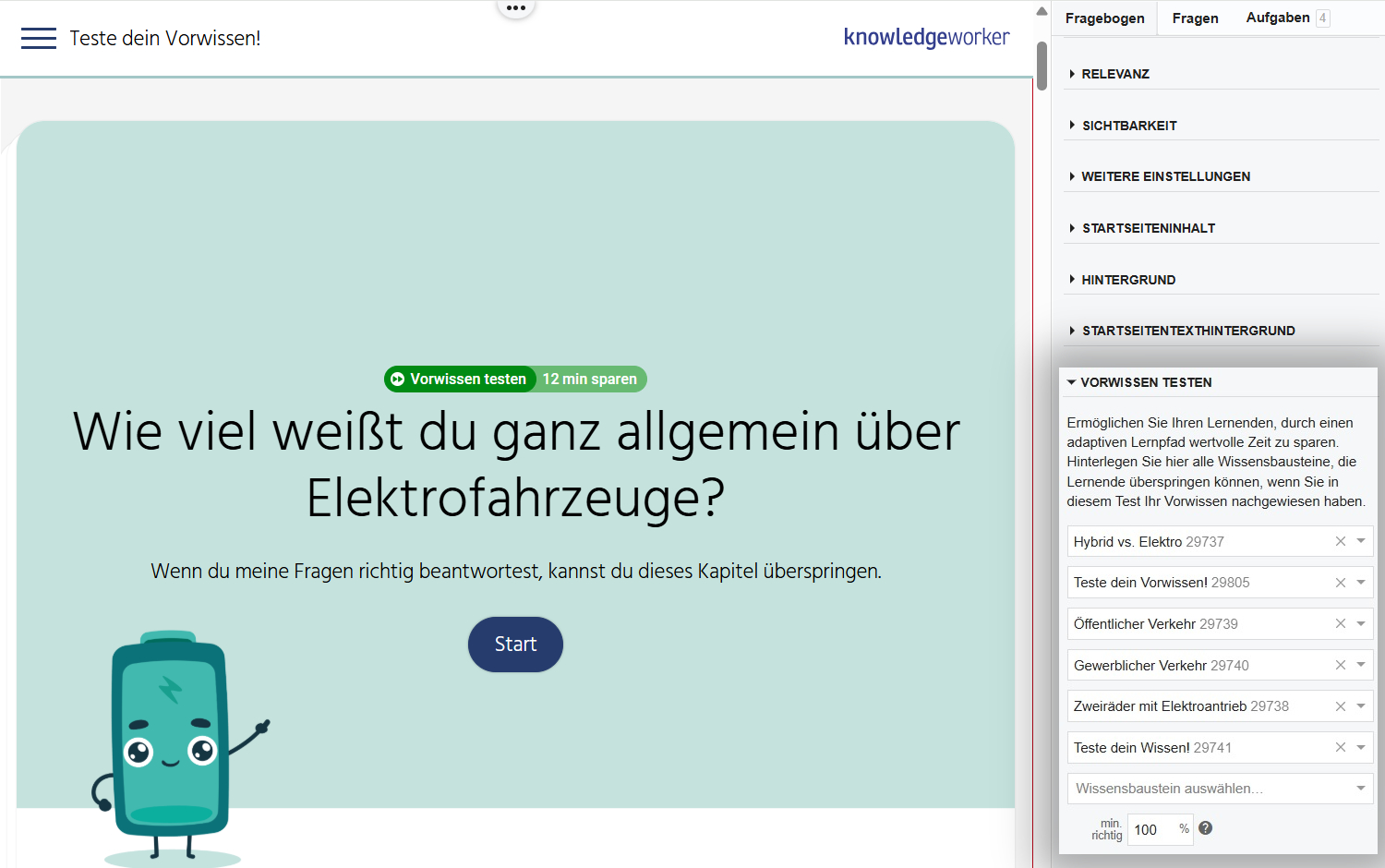
- Fragen im Inhaltskapitel einfügen: Platzieren Sie bewertete Fragen im Wissensbaustein, die das Wissen testen, falls der Pretest nicht bestanden wurde. Diese Fragen müssen nicht die gleichen Fragen aus dem Pretest sein, es können andere und auch weniger oder mehr Fragen verwendet werden.
Bewertungslogik
Ein hinterlegter Score legt fest, wie viel Prozent der Pretest-Fragen korrekt beantwortet werden müssen, damit der Pretest samt zugehörigem Wissensbaustein als abgeschlossen gilt. Wird dieser Schwellenwert nicht erreicht, müssen Lernende den eigentlichen Wissensbaustein durcharbeiten. Auf den Kursabschluss wirkt sich dies je nach Konfiguration unterschiedlich aus: Der Abschluss kann auf Kapiteln oder auf den einzelnen Wissensbausteinen basieren.
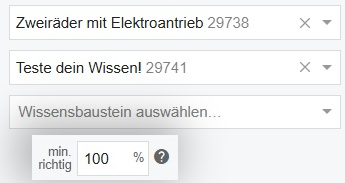
So wird der Vorwissen-Test den Lernenden angezeigt
Auswirkung auf die Kursnavigation
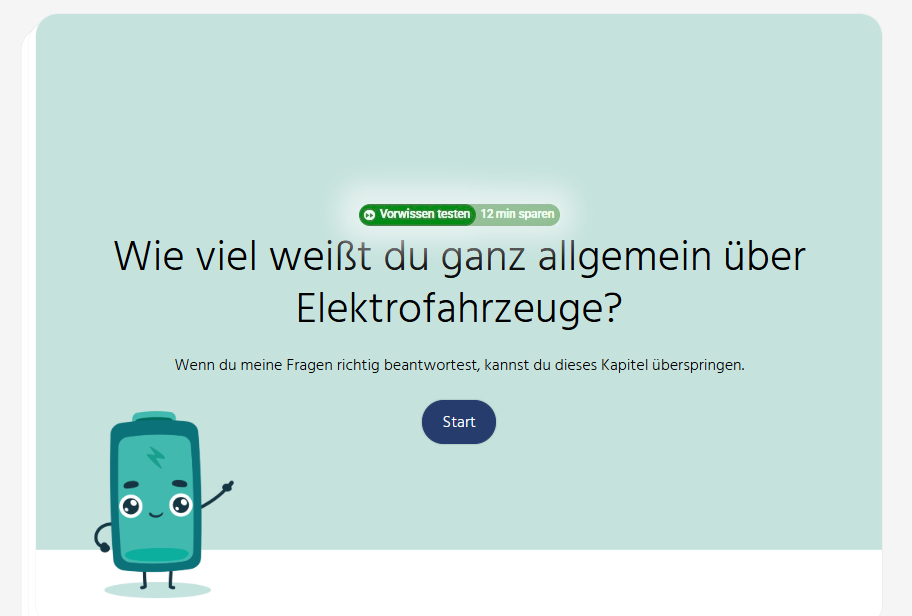
Die Benutzerführung ist gesteuert, um die Lernzeit effizient zu verkürzen. Beantworten Lernende alle Fragen zum Thema richtig, ist das Kapitel sofort abgeschlossen. Auf der Auswertungsseite des Pretest-Fragebogens sehen Lernende weitere Navigations-Optionen: Sie können nach unten scrollen, um die Inhalte dieses Wissensbausteins zu sehen oder mit dem Button “Zum nächsten offenen Inhalt” direkt zum nächsten noch nicht abgeschlossenen Kapitel navigieren.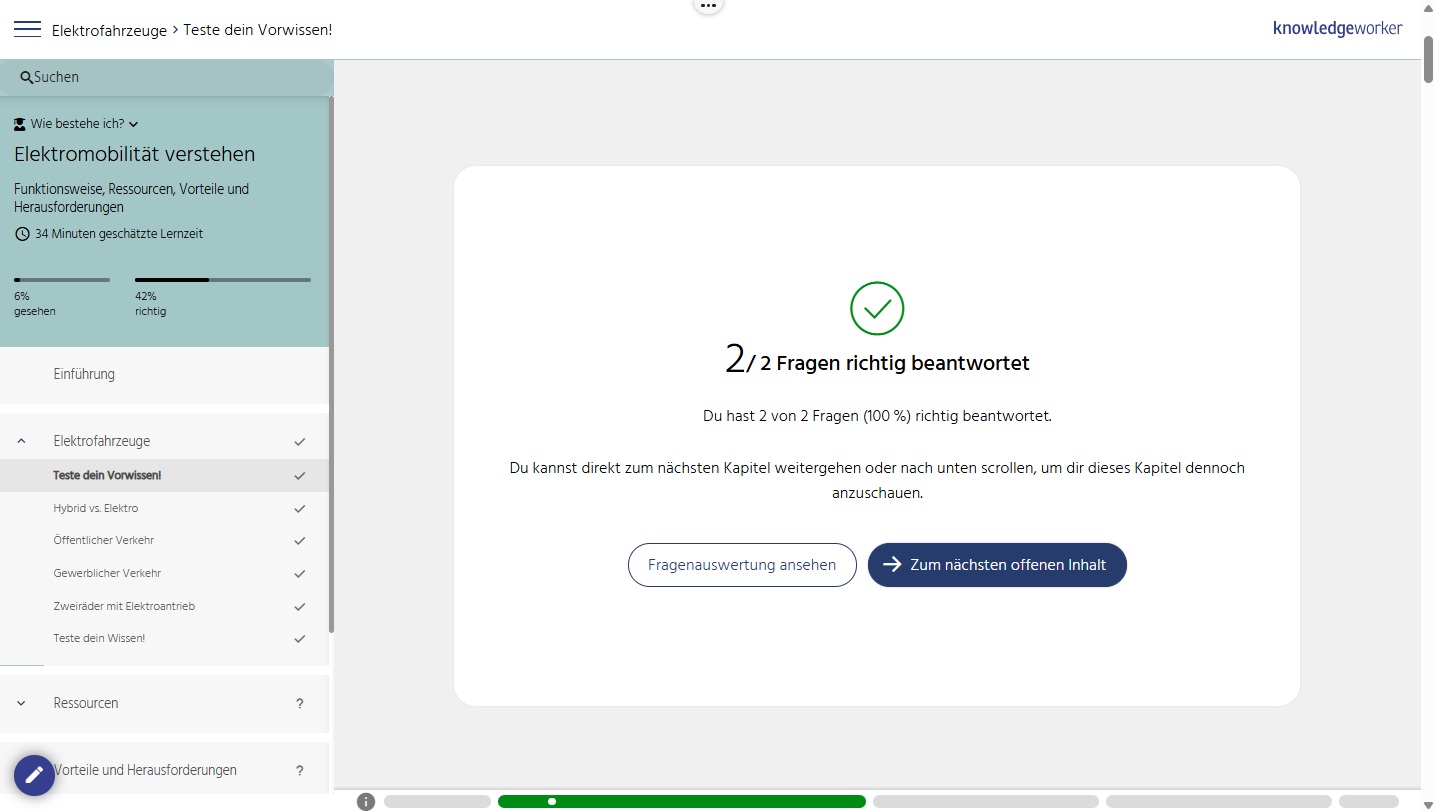
Darstellung der Zeitersparnis
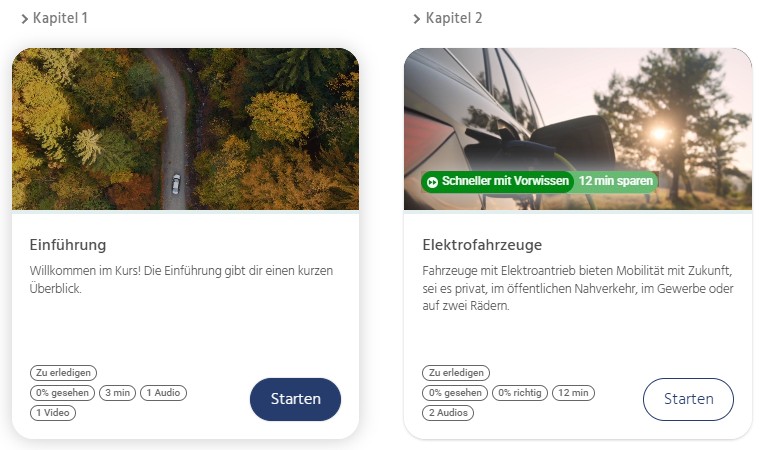
Sobald die geschätzte Lernzeit am Wissensbaustein hinterlegt ist, wird Lernenden nach dem Bestehen des Pretests die eingesparte Lernzeit angezeigt. Dies geschieht visuell über die Zeitersparnis-Anzeige auf der Kapitelübersichtsseite, in der Statusleiste und auf der Fragebogen-Startseite. Die Zeitersparnis wird automatisch aus der Lernzeit ermittelt, die am jeweiligen Wissensbaustein (SCO) hinterlegt ist. Mehr erfahren Sie in diesem Beitrag zum Hinterlegen der Lernzeit.
War dieser Artikel hilfreich?
Das ist großartig!
Vielen Dank für das Feedback
Leider konnten wir nicht helfen
Vielen Dank für das Feedback
Feedback gesendet
Wir wissen Ihre Bemühungen zu schätzen und werden versuchen, den Artikel zu korrigieren