

En Knowledgeworker Share, todos los contenidos didácticos se ofrecen a los usuarios como publicaciones. Este artículo explica cómo crear una publicación y definir sus ajustes básicos.
Crear una publicación nueva
Para crear y publicar una publicación, haz clic directamente en el flujo en Haz clic para crear una publicación....

Primero, selecciona el tipo de publicación. Hay cinco tipos disponibles. El tipo determina los ajustes y funciones disponibles y no puede modificarse posteriormente, por lo que es importante elegir el correcto al crear la publicación. Consulta aquí la vista general de los tipos.
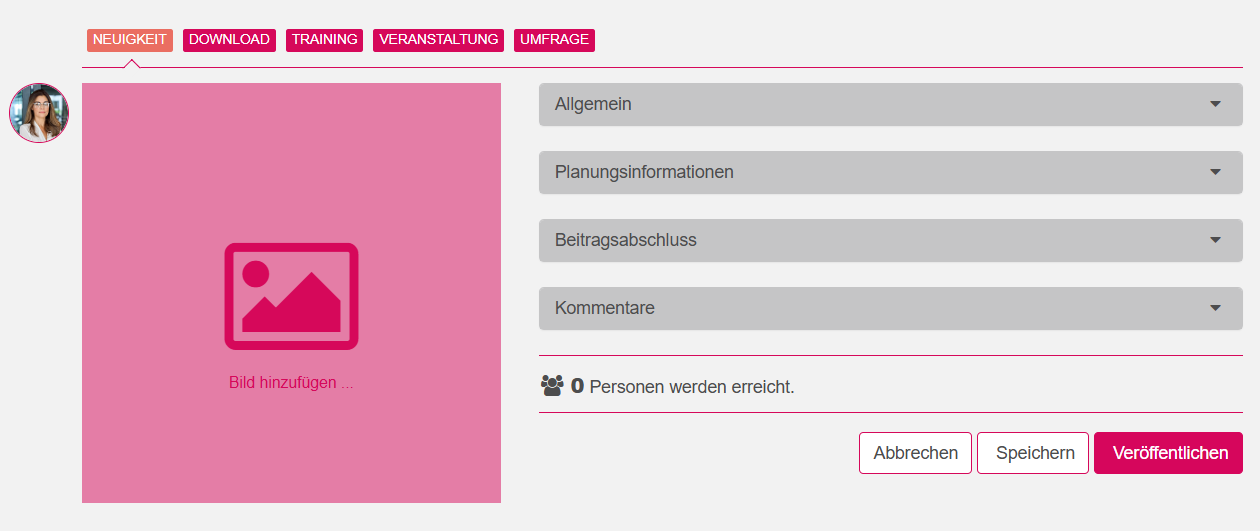
A continuación, define los ajustes. También puedes añadirlos, modificarlos o eliminarlos más adelante.
General
- Título: introduce el título en este campo obligatorio. Si se carga una formación, al publicar se adopta automáticamente el título del curso. Puedes corregirlo después.
- Texto: añade el texto de la publicación, por ejemplo un índice o una descripción de la formación para los alumnos. Puedes estructurarlo con el formato avanzado o añadir imágenes y vídeos.
- Categoría: para inscribir automáticamente a los usuarios mediante la asignación basada en categorías (coincidencia), selecciona los valores de las categorías disponibles que definan el grupo de destino. Deja el campo vacío si no deseas una asignación automática.
- Dominio: si has configurado varios dominios, selecciona el dominio de la publicación. Una publicación solo puede pertenecer a uno. El campo se oculta cuando el sistema tiene un único dominio.
- Archivo adjunto: carga archivos, por ejemplo contenidos de e-learning, documentos PDF o vídeos para descargar. Esta función solo está disponible para los tipos Descarga y Formación.
- Imagen de la publicación: puedes cargar una imagen y utilizarla como imagen de la publicación. Si no eliges ninguna, se utiliza una imagen predeterminada. En contenidos de formación y enlaces insertados en el texto, las imágenes de vista previa disponibles se adoptan automáticamente. Puedes cambiarlas después.

Información de planificación
- Periodo de inscripción: utiliza el periodo de inscripción para limitar cuándo pueden inscribirse los usuarios mediante la coincidencia o un plan de estudios. Si dejas los campos vacíos, los usuarios coincidentes se inscriben siempre.
- Zona horaria: si es necesario, adapta también la zona horaria del periodo de inscripción.

Recurrencia
- Finalizaciones recurrentes: solo están disponibles para el tipo Formación. Puedes definir si un curso debe repetirse y con qué intervalo. Indica el intervalo y el periodo anterior a su vencimiento en el que debe repetirse el curso.

Finalización de la publicación
- Vence en ... días: el vencimiento, indicado en días completos, define cuándo debería completar la publicación el usuario. El periodo comienza individualmente al inscribirse.
- Válida durante ... días: el periodo de validez define hasta cuándo puede trabajar el usuario en la publicación. Comienza al inscribirse. Cuando termina, la publicación ya no puede abrirse.
- Obligatoria: cuando se activa Obligatoria, el usuario debe completar el contenido. La publicación aparece marcada como obligatoria en el flujo. Si forma parte de un plan de estudios, debe completarse para finalizarlo.
- Priorizar: cuando se activa Priorizar, la publicación queda fijada en la parte superior del flujo hasta que se complete.
- Impresión de certificado: para los tipos Formación y Evento, puede emitirse automáticamente un certificado al completar la publicación. Los alumnos pueden recuperarlo en el flujo y recibirlo por correo electrónico.

Comentarios
En esta sección puedes activar o desactivar los comentarios. Si los comentarios están permitidos, también puedes determinar si serán públicos para todo el grupo de destino. En caso contrario, solo pueden verlos el autor, la persona que realizó el comentario y los usuarios con permisos especiales.

Publicar la publicación
Cuando hayas definido el contenido y los ajustes, publica la publicación para que sea visible. Si quieres terminarla más adelante, guárdala primero como borrador.

Al publicar, puedes decidir si todos los usuarios recién inscritos y futuros deben recibir una notificación sobre la disponibilidad de la publicación.

Estos y otros ajustes detallados también pueden definirse en la edición avanzada.
¿Le ha sido útil este artículo?
¡Qué bien!
Gracias por sus comentarios
¡Sentimos mucho no haber sido de ayuda!
Gracias por sus comentarios
Sus comentarios se han enviado
Agradecemos su esfuerzo e intentaremos corregir el artículo