

Dans Knowledgeworker Share, tous les contenus d’apprentissage sont mis à disposition des utilisateurs sous forme de publications. Cet article explique comment créer une publication et définir ses paramètres de base.
Créer une publication
Pour créer et publier une publication, cliquez directement dans le flux sur Cliquer pour créer une publication....

Commencez par sélectionner le type de publication. Cinq types sont disponibles. Le type détermine les paramètres et fonctions proposés et ne peut plus être modifié par la suite. Il est donc important de choisir le bon type lors de la création. Vous trouverez une vue d’ensemble des types de publication dans cet article.
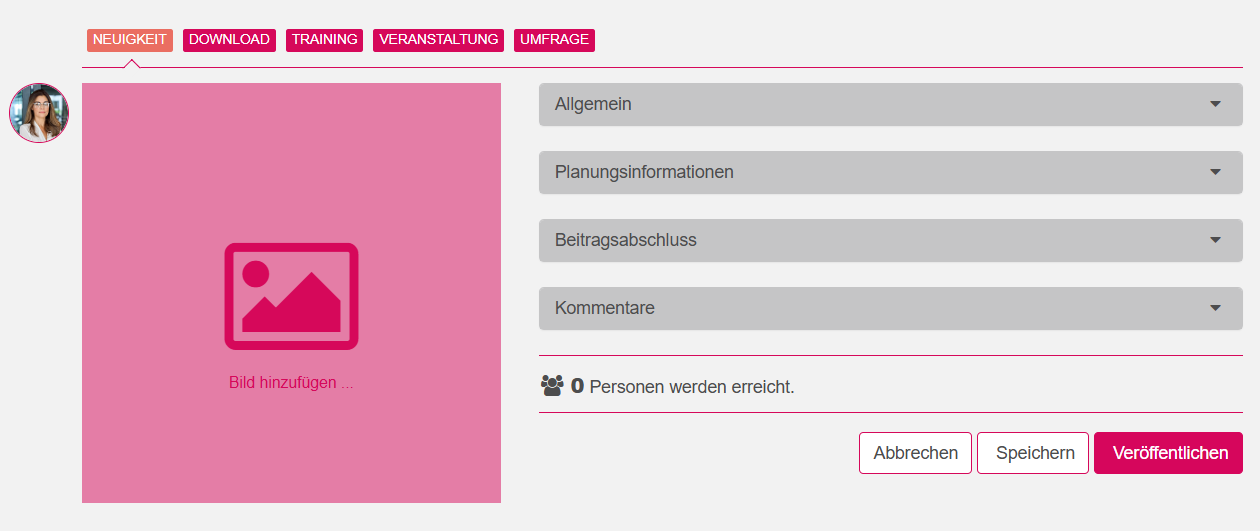
Définissez ensuite les paramètres de la publication. Vous pourrez aussi les ajouter, les modifier ou les supprimer ultérieurement.
Général
- Titre : saisissez le titre de la publication dans ce champ obligatoire. Si un contenu de formation est téléversé, le titre du cours est repris automatiquement lors de la publication. Vous pourrez le corriger par la suite.
- Texte : ajoutez ici le texte de la publication, par exemple une table des matières ou une description de la formation destinée aux apprenants. Vous pouvez structurer le texte à l’aide de la mise en forme avancée ou ajouter des images et des vidéos.
- Catégorie : pour inscrire automatiquement les utilisateurs à la publication par attribution fondée sur les catégories (mise en correspondance), sélectionnez les valeurs des catégories disponibles qui définissent votre groupe cible. Laissez le champ vide si la publication ne doit pas être attribuée automatiquement.
- Domaine : si plusieurs domaines sont configurés dans Knowledgeworker Share, sélectionnez celui auquel la publication doit être associée. Une publication ne peut appartenir qu’à un seul domaine. Le champ est masqué si le système ne comporte qu’un domaine.
- Pièce jointe : téléversez ici des fichiers, par exemple un contenu e-learning, des documents PDF ou des vidéos à télécharger. Cette fonction est disponible uniquement pour les types Téléchargement et Formation.
- Image de la publication : vous pouvez téléverser une image et l’utiliser comme image de la publication. Sans sélection, une image par défaut est utilisée. Pour les contenus de formation et les liens insérés dans le texte, les images d’aperçu disponibles sont automatiquement reprises. Vous pouvez les modifier ultérieurement.

Informations de planification
- Période d’inscription : utilisez la période d’inscription pour limiter la période pendant laquelle les utilisateurs peuvent être inscrits au moyen de la mise en correspondance ou d’un parcours. Si ces champs restent vides, les utilisateurs correspondants sont toujours inscrits.
- Fuseau horaire : si nécessaire, adaptez également le fuseau horaire de la période d’inscription.

Récurrence
- Achèvements récurrents : cette fonction est disponible uniquement pour le type Formation. Vous pouvez définir si et à quel intervalle un cours doit être répété. Indiquez l’intervalle ainsi que la période précédant son expiration pendant laquelle le cours doit être suivi à nouveau.

Achèvement de la publication
- Échéance dans ... jours : l’échéance, exprimée en jours entiers, définit la date à laquelle l’utilisateur devrait avoir terminé la publication. La période commence individuellement lors de son inscription.
- Valable pendant ... jours : la durée de validité définit jusqu’à quelle date l’utilisateur peut traiter la publication. Elle commence lors de son inscription. Une fois la validité expirée, la publication ne peut plus être ouverte.
- Obligatoire : lorsque l’option Obligatoire est activée, l’utilisateur doit terminer le contenu. La publication est signalée comme obligatoire dans le flux. Si elle appartient à un parcours, elle doit être terminée pour achever ce parcours.
- Prioriser : lorsque l’option Prioriser est activée, la publication est épinglée en haut du flux jusqu’à son achèvement.
- Impression d’un certificat : pour les types Formation et Événement, un certificat peut être délivré automatiquement après l’achèvement. Les apprenants peuvent le récupérer dans le flux et le recevoir par e-mail.

Commentaires
Cette section permet d’activer ou de désactiver les commentaires. Si les commentaires sont autorisés, vous pouvez également déterminer s’ils sont publics pour l’ensemble du groupe cible. Sinon, seuls l’auteur, la personne ayant rédigé le commentaire et les utilisateurs disposant d’autorisations particulières peuvent les voir.

Publier la publication
Une fois le contenu et les paramètres définis, publiez la publication afin qu’elle soit visible pour les utilisateurs. Si vous souhaitez la terminer plus tard, enregistrez-la d’abord comme brouillon.

Lors de la publication, vous pouvez décider si tous les utilisateurs nouvellement inscrits et futurs doivent être informés que la publication est disponible.

Vous pouvez également définir ces paramètres détaillés et d’autres options dans la modification avancée.
Cet article a-t-il été utile ?
C'est super !
Merci pour votre commentaire
Désolé ! Nous n'avons pas pu vous être utile
Merci pour votre commentaire
Commentaires envoyés
Nous apprécions vos efforts et nous allons corriger l'article